Windows PC'deki Depolama Alanını Verimli Yönetmenin Yolları
Windows PC'lerde alan yönetimi için etkili yöntemler arıyorsanız, depolama alanınızı nasıl temizleyeceğinizi keşfedin.
Görsel kaynağı: engadget.com
Windows işletim sistemine sahip bilgisayarınızda depolama alanını yönetmek, gereksiz dosyaları temizlemek ve yer açmak için çeşitli yöntemler mevcut. Bu yazıda, bilgisayarınızda hangi dosyaların en fazla alan kapladığını belirlemenin ve nasıl temizlemenin yollarını inceleyeceğiz.
Bilgisayarınızdaki alanı düzenlemek, hem performansı artırır hem de gereksiz dosyaların birikmesini engeller. Uygulamalar, fotoğraflar, videolar ve oyunlar gibi dosyaların yanı sıra, geçici dosyalar ve güncellemeler de depolama alanınızı doldurur. Bu nedenle, hangi dosyaların yer kapladığını bilmek, temizleme işleminin ilk adımıdır.
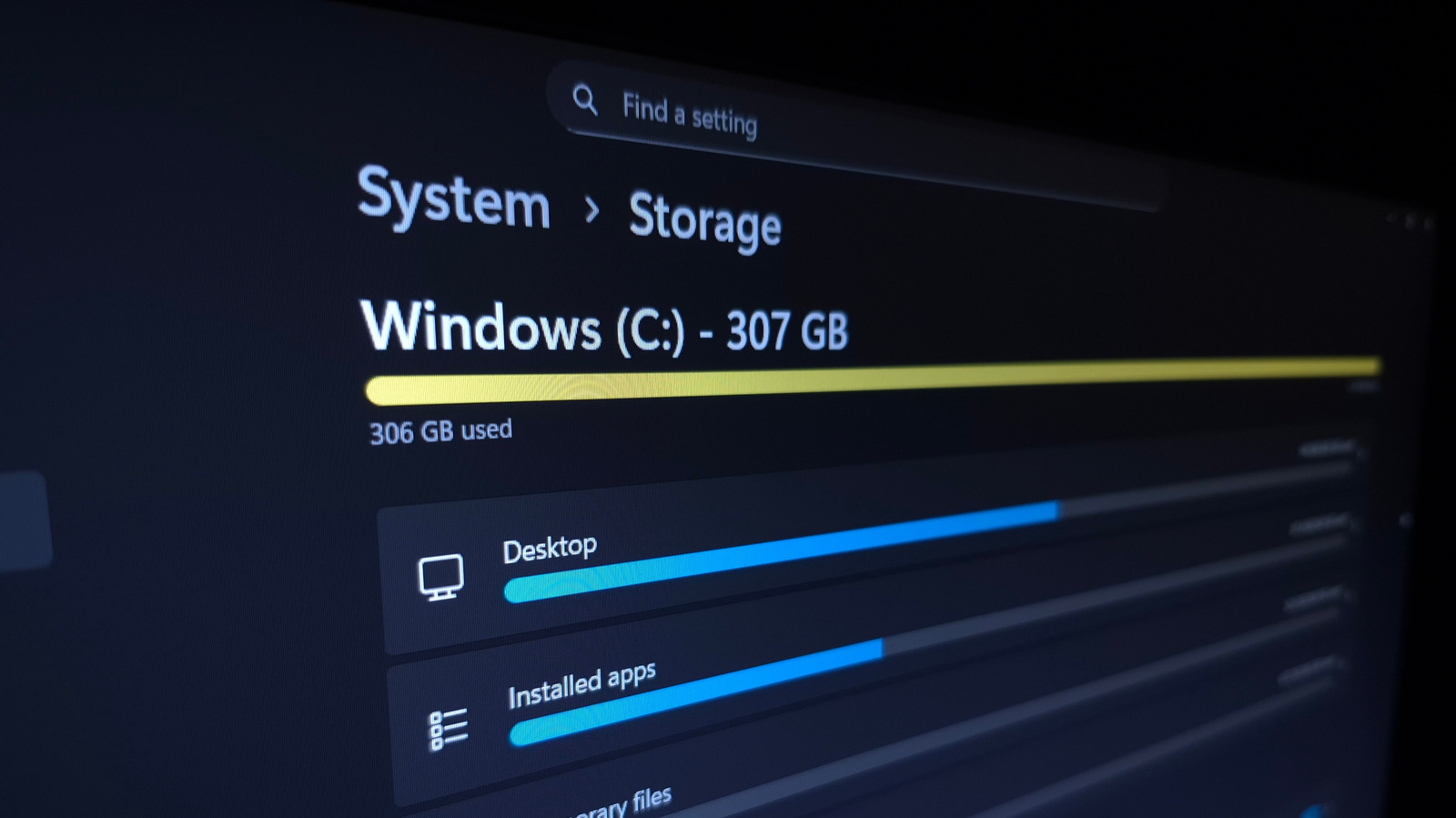
Windows'un yerleşik depolama yönetim aracı ile başlayabilirsiniz. Bunun için Win + I tuşlarına basarak Ayarlar panelini açın, ardından Sistem > Depolama yolunu izleyin. Burada ana diskinizde kullanılan toplam alanı ve hangi kategorilerin bu alanı kapladığını görebilirsiniz. İlgilendiğiniz bir kategoriye tıklayarak daha fazla yönetim seçeneğine erişebilirsiniz.
En fazla alan kaplayan kategorilerden biri genellikle Yüklenmiş Uygulamalardır. Bu seçeneğe tıkladığınızda Ayarlar > Uygulamalar > Yüklenmiş Uygulamalar sayfasına yönlendirilirsiniz. Sıralama kutusunu Büyüklüğe Göre (Büyükten Küçüğe) olarak değiştirerek, silinmesi en kolay olanları üstte görebilirsiniz. Kullanmadığınız uygulamaları kaldırmak için üç nokta menüsünden Kaldır seçeneğini kullanabilirsiniz.
Geçici Dosyalar kategorisi, alan tasarrufu sağlayabilecek çeşitli öğelerin kutucuklarını gösterir. Sistem Dosyalarını Temizle seçeneğine tıklayarak daha fazla gereksiz dosyayı görüntüleyebilirsiniz. İndirilenler ve Geri Dönüşüm Kutusu gibi alanlar büyük miktarda yer kaplayabilir; ancak bunları silmek istemeyebilirsiniz. Geri Dönüşüm Kutusu'nu masaüstünüzden açarak, geri yüklemek istediğiniz dosyaları kontrol etmek en iyisidir.
Birden fazla depolama sürücünüz varsa, Depolama sayfasında Gelişmiş depolama ayarları bölümünü genişleterek diğer sürücülerde kullanılan alanı görebilirsiniz. Sistem ve ayrılmış alan bölümü, Windows'un kullandığı depolama alanını gösterir. Bu alanları kaldırmak genellikle önerilmez, çünkü önemli işlevleri etkileyebilir.
Hibernasyonu kullanmıyorsanız, büyük hiberfil.sys dosyasını kaldırmak için hibernasyonu devre dışı bırakabilirsiniz. Başlat menüsüne cmd yazarak Komut İstemi'ni sağ tıklayın ve Yönetici olarak çalıştır seçeneğini seçin. Komut penceresine powercfg /hibernate off yazıp Enter tuşuna basın. Hibernasyonu tekrar kullanmak isterseniz, powercfg /hibernate on komutunu kullanabilirsiniz.
Depolama menüsü iyi bir başlangıçtır, ancak bireysel dosyaları kontrol etmekte yeterli olmayabilir. Müzik ve Videolar gibi kategoriler, yalnızca Dosya Gezgini alanlarını açar. Bu durumda, TreeSize Free gibi üçüncü parti araçlar, hangi dosyaların en fazla alan kapladığını görselleştirmeyi sağlar. Programı yönetici olarak çalıştırarak taramak istediğiniz dizini seçebilirsiniz. Genellikle C: sürücüsü en mantıklısıdır.
Sonuç olarak, Windows'ta depolama alanınızı düzenlemek, hangi dosyaların yer kapladığını tespit etmekle başlar. Artık gereksiz dosyaları silerek veya taşınabilir sürücülere aktararak alan açabilirsiniz. Unutmayın, dosyaları doğrudan silmek yerine kaldırma işlemini tercih edin.

Yazar: TeknoFiber Editör Ekibi
Haber Merkezi
TeknoFiber editöryal ekibi; teknoloji, yapay zeka, siber güvenlik, mobil ve oyun dünyasındaki gelişmeleri güvenilir kaynaklardan takip edip Türkçe haberleştirir.
Tüm yazılarını gör